ダウンロードいただくZIPには、MT5版とMT4版の両方が入っています。
お使いのプラットフォームのほうをご利用ください。
「本当にエントリーできない」という感覚は、想像とはまったく違います。
まずはロックが降りる瞬間を、ご自身の口座で体験してください。
無料版でできること
ロックの中核である赤ロック(損切りロック)は、そのまま動きます。
制限しているのは「どこまで厳しく設定できるか」だけです。
| 機能(MT5版) | 無料お試し版(Lite) | 製品版(Pro) |
|---|---|---|
| ロック時間 | 5分(固定) | 0〜1440分(最大24時間)/小数可 |
| 許容値① 限界確定損失 | 0〜5%まで・%指定のみ | 上限なし・%/金額どちらでも |
| 許容値② 確定損+含み損 | 0〜10%まで・%指定のみ | 上限なし・%/金額どちらでも |
| 許容値③④ 利確ロック (オーバートレード防止) |
使用できません | 使用できます |
| 1日の区切り | 日足の始まり(固定) | 日足の始まり/好きな時刻 |
| ロック中に入れた注文の 決済+ロック延長 |
あり | あり |
| ワンクリック注文・新規注文画面・右クリックの遮断 | あり | あり |
| プリセット | なし | 3つまで保存して切り替え |
| スマホ通知 | なし | ロック・違反などをMT5アプリへ通知 |
| ロック中のポジション追加で MT4を強制終了 |
なし | あり |
| ワンクリック/右クリック/F9 の遮断 |
あり | あり |
| ライセンス認証 | 不要(そのまま使えます) | Web認証(MT4・MT5を合わせて同時2口座まで) |
本当の違いは、機能の数ではありません。
「暴走した自分を抑える時間の設定」です。
無料版は、5分待てばロックは解除され、エントリー可能な状態に戻ります。
製品版(Pro)は、最大24時間まで設定でき、その間は新規エントリーはできません。
より暴走した状態に効く仕様です。製品版は、1回のご購入でMT5版とMT4版の両方をお使いいただけます。

I have one request.
ダウンロード後にお送りするメールに、シンプルなアンケートのご案内を入れています。 使う前の期待でも、使ってみた感想でも、内容は問いません。
ご回答者特典のご案内 ご回答いただいた方には、特別価格でご購入いただける製品版(Pro)のご案内を優先してお送りします。
- ご案内は、ご回答の内容にかかわらずお送りします。良い評価をしていただく必要はありません。
- ご回答は、本サイトやSNS等で紹介させていただくことがあります。掲載するのは、その入力ページで掲載に同意いただいた方の回答のみです。掲載時は「アンケート回答より」と明記します。
- 掲載に同意されない場合も、ご案内の内容は変わりません。
- ご登録いただいたメールアドレスの取り扱いは、プライバシーポリシーをご確認ください。配信停止はいつでも可能です。
ダウンロード
ダウンロードの前に、中身をお伝えします
- ZIPの中身
- EA(MT5用・MT4用)、ロック画面を出す常駐アプリ(とその動作に必要なファイル)、PDFマニュアルです。
- 入力いただくもの
- メールアドレスだけです。口座番号・パスワード・ライセンス認証は不要です。
- やめるとき
- アンインストール作業はありません。フォルダを削除するだけです。
- 作っている人
- 開発者本人(HIROX)が、自分の口座で毎日のトレードに使っているツールです。私が直接お届けしています。
ダウンロードの前に、30秒だけ
Windowsは、有料の電子署名が付いていないソフトを開くとき、確認画面を出します。個人で作ったツールではよくあることで、MLS Lite の中身とは関係ありません。出たら[実行]を押せば進めます。
確認画面が出たときの手順(画像つき・マニュアルにも記載)
手順 A展開する前に、zipのブロックを解除する
- ダウンロードしたzipファイルを右クリックして「プロパティ」を開きます。
- いちばん下の「セキュリティ: このファイルは他のコンピューターから取得したものです…」の「許可する」にチェックを入れて[OK]。
- そのあとで、zipを展開してください。
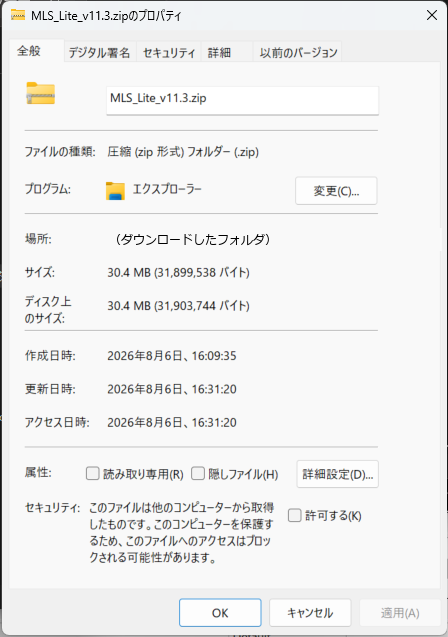
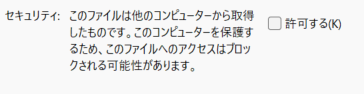
先にzip側で解除しておくと、そのあとの警告は一度も出ません。こちらが本命の手順です。
手順 Bそれでも警告が出た場合
MLS本体は、あなたが起動するのではなくMT5のEAが自動的に立ち上げます。 そのため警告は、ダウンロードした直後ではなくEAをチャートに入れた瞬間に、MT5の裏側から出てきます。 MT5が壊れたわけではありません。
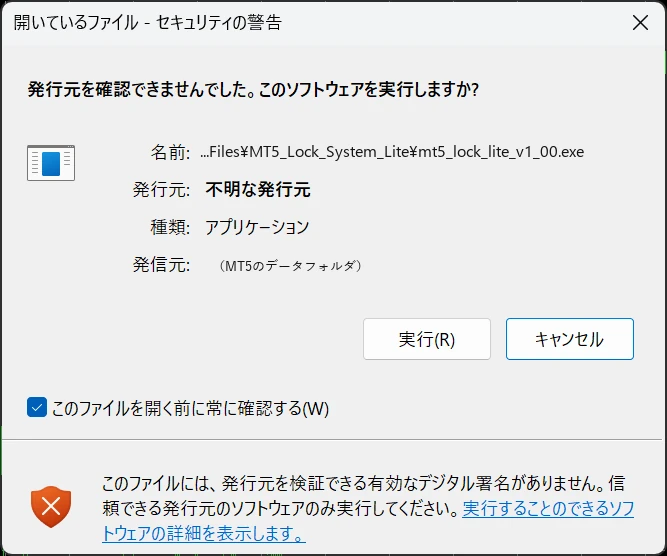
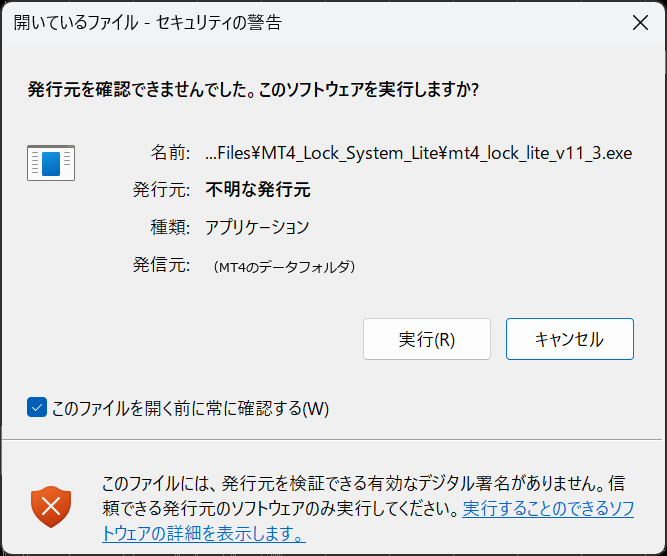
- 左下の「このファイルを開く前に常に確認する」のチェックを外します。(外さないと、MT5を起動するたびに同じ警告が出ます)
- [実行]を押してください。MLSが起動します。
※ デスクトップのショートカットやexeを手でダブルクリックして起動したときは、青(または紫)の背景の「WindowsによってPCが保護されました」という別の画面が出ることがあります。 その場合は「詳細情報」をクリックすると下に「実行」が現れますので、そちらを押してください。
※ ごくまれに、青い背景の「WindowsによってPCが保護されました」という別の画面が出ることがあります。 その場合は「詳細情報」をクリックすると下に「実行」が現れますので、そちらを押してください。
※ 展開したフォルダ内のマニュアルに、導入手順とMT5・MT4それぞれの設定を記載しています。
※ うまく動かない場合は お問い合わせ先 までご連絡ください。
ご利用の前に
- 01Windows版の MT5・MT4 に対応しています。スマートフォン版・macOS(Mac上の仮想Windows環境を含む)ではご利用いただけません。
- 02対応OS:Windows 10 / 11(64bit版)
- 03MT5側の設定:連携EAの[仕様]タブで「DLLの使用を許可する」にチェック、[ツール]→[オプション]→[取引]で「ワンクリック注文」の規約に同意、[エキスパートアドバイザ]タブの「外部 Python API を介したアルゴリズム取引を無効にする」はチェックを外したまま(初期状態)にしてください。
- 03MT4側の設定:[ツール]→[オプション]→[エキスパートアドバイザ]で「DLLの使用を許可する」「自動売買を許可する」にチェックが必要です。
- 04セキュリティソフト:マウス操作の禁止など強い制御を行うため、Windows Defender等に「未知のファイル」として検知される場合があります。除外設定の手順はマニュアルに記載しています。
- 05稼働時間:MT5サーバーが停止している時間帯(週末など)は動作しません。
- 06無料お試し版にライセンス認証はありません。期限もありません。そのままお使いいただけます。