


こんにちは、HIROXです。
このブログでは、FXトレーダーとして成功し、経済的、時間的自由を手に入れるための自己改革について解説しています。
チャートを拡大して、縮めて、時間足を切り替えて、水平線を引いて、通貨ペアを回す。
デイトレードの一日は、この小さな操作の繰り返しでできています。
一回ずつは、ほんの一手間です。
でも一日の終わりに残るのは、その一手間の積み重ねの方です。
私は建築設計の仕事をしていたころ、一日中CADに向かっていました。
そこで嫌というほど思い知ったのは、図面を描く速さは手の速さではなく、
「道具をどう仕込んであるか」で決まるということです。
ショートカットを一つ足しただけで、その日の進み方が変わる。
トレードに移ってから、私にはまったく同じことが起きました。
この記事では、私がトレードで使っているマウス「MX MASTER 3S」を、
MT4の操作が右手だけで完結するようにどうセッティングしているかを、動画つきで公開します。
MT5へ移行する方に向けて、同じ操作をMT5だけで再現した設定と、その設定一式(無料)も後半の「MT5版」にまとめています。
トレード効率が段違いに上がるマウス「MX MASTER 3s」
仕事道具は妥協しない!
トレードで愛用しているマウス「MX MASTER 3s」 について解説します。

MX Master 3Sは、
Logicool(ロジクール)から発売されている、静音クリック・高精度トラッキング・高速スクロール・複数デバイス対応など、快適さと作業効率を極めた高機能マウスです。
マウスとしてはかなり高額ですが、このマウスに買い替えたことでトレードの効率が段違いに向上し、私自身、2023年に買い替えてから今も毎日使い続けています。
今回はその MX Master 3Sをトレード用にどのようにセッティングしているかご紹介したいと思います。
トレード用セッティング
この章はMT4での設定です。MT4の操作がマウスのみで完結するようにセッティングしています。MT5をお使いの方は、後半の「MT5版」へ進んでください。
Logi Options+ での割り当て一覧
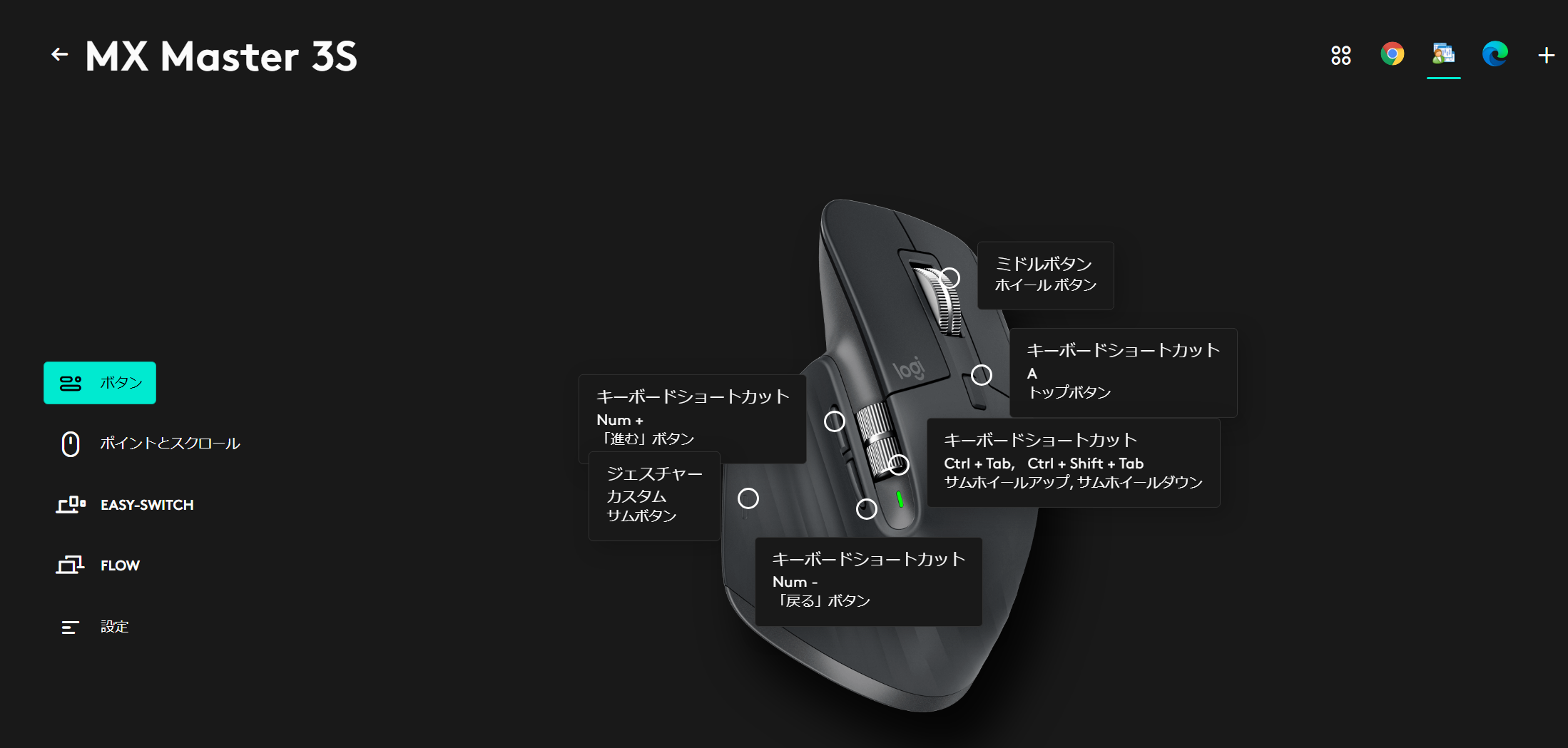
| ボタン | 割り当てキー | 効果 |
| サムホイールアップ | Ctrl+Tab | 通貨ペア表示切替(右の通貨ペアタブへ)※1 |
| サムホイールダウン | Ctrl+Shift+Tab | 通貨ペア表示切替(左の通貨ペアタブへ)※1 |
| 進ボタン | Num + | チャート拡大 |
| 戻るボタン | Num - | チャート縮小 |
| トップボタン | キーボードA | チャートの自動スクロールオンオフ※ 2 |
| サムボタン | キーボードH | 水平線※2 |
| ジェスチャー左 | Num2 | 5分足へ切替※2 |
| ジェスチャー右 | Num5 | 1h足へ切替※2 |
| ジェスチャー上 | Num6 | 4h足へ切替※2 |
| ジェスチャー下 | Num7 | 日足へ切替※2 |
Accela2を組み合わせることで最強のマウスに

さらに、Accela2を組み合わせることで痒い所に手が届くセッティングが可能となっています。
Accela2とは何か

↑PCにダウンロードしてダブルクリックで起動させてからMT4を開けば有効になっています。
自動スクロールのオンオフを、指一本で
例えばチャートの自動スクロールオンオフ。
これはMT4の標準ショートカットに設定がないためマウスでクリックしなければなりません、これが非常にストレスを感じます。
少し前のチャートを確認したい場合、直感的にマウスホイールをクルクルしているとすぐに最新の状態に戻されてしまい、
ああそうだった自動スクロールをオフにしないといけないんだった、、、
と気づいてマウスカーソルをアイコンにもっていってオフに。
そしてチャートの確認を終えると、オートスクロールはオンにしておきたいのでまたアイコンにマウスカーソルをもっていってオンに。
非常にかったるい。
しかし、Accela2を利用することでキーボードのAキーで自動スクロールのオンオフが一発でできます。
MX Master 3S + Accela2 の組み合わせであれば、マウスホイールの下にあるトップボタンにキーボードのAキーを割り当ててあるので、
右手の人差し指でトップボタンを押して オートスクロールを解除、そのままホイールで戻りつつ少し前のチャートを確認できます。
そして、進む戻るボタンで縮尺を調整しながら望む形で表示させ、気になるポイントがあればサムボタンを押して水平線を引く。
確認が終わればトップボタンを押してオートスクロールをオンに戻し即座に最新の右側へジャンプ。といった具合にストレスフリーに操作できます。
時間足の切り替えはジェスチャーで
また、トレード前の環境認識では、ジェスチャー操作により時間足を切替えて確認することもできます。
サムホイールがとにかく便利
そして、サムホイールが非常に便利で直感的に操作でき、個人的にはこれが一番気に入っています。
私の場合、通貨ペア表示切替をこれに割り当てています。
このようにセッティングすることで、右手だけで意のままにMT4を操作でき、無駄なストレスを感じることなくトレードに集中することができます。
また、専用のアプリケーションで、マウスボタンセッティングはソフト毎にできますので、通常のインターネット閲覧等ではこの特殊なセッティングは適用されないようにできます。
MT4を操作する時だけこの状態に即座に変わる優れものです。
なぜここまで手数を減らすことにこだわるのか。夜にトレードするとき、判断を下す脳のほうが、すでに一日ぶんの消耗を抱えているからです。

MT5版:Accela2なしで、同じマウス操作をMT5だけで再現した
ここまでの設定は、MT4とAccela2が前提です。ところが、国内のFX会社でもMT4の提供を終えるところが出てきました。私も2026年からMT5へ移行するため、準備を進めています。
困ったのはAccela2です。Accela2はMT4専用のツールで、MT5版はありません。開発も2011年で止まっています。
建築には「既存不適格」という言葉があります。建てた当時は法律に適合していたのに、あとから基準が変わったために、今の基準には合わなくなった建物のことです。違法ではありませんが、次に建築行為をする際には、基本的に現行法に合わせる必要があります。MT4とAccela2で組んだ私の操作環境は、ちょうどこの状態になりました。
そこで、Accela2のようなAutoHotkey製の常駐ソフトには頼らず、MT5に最初から備わっている機能だけで同じ操作を作り直しました。使ったのは次の2つです。
- スクリプトへのショートカット(ホットキー)割り当て:MT5はナビゲータ上のスクリプト1本ごとにキーを登録できます(MT5の画面上の名前は「ナビゲータのショートカット」)。これで時間足の切り替えと自動スクロールを作りました
- 自作のインジケーター「HIROX_LineManager」:Hキーで水平線を引きます
常駐ソフトが要らないので、MT5を開けばそのまま動きます。
MT5での割り当て一覧
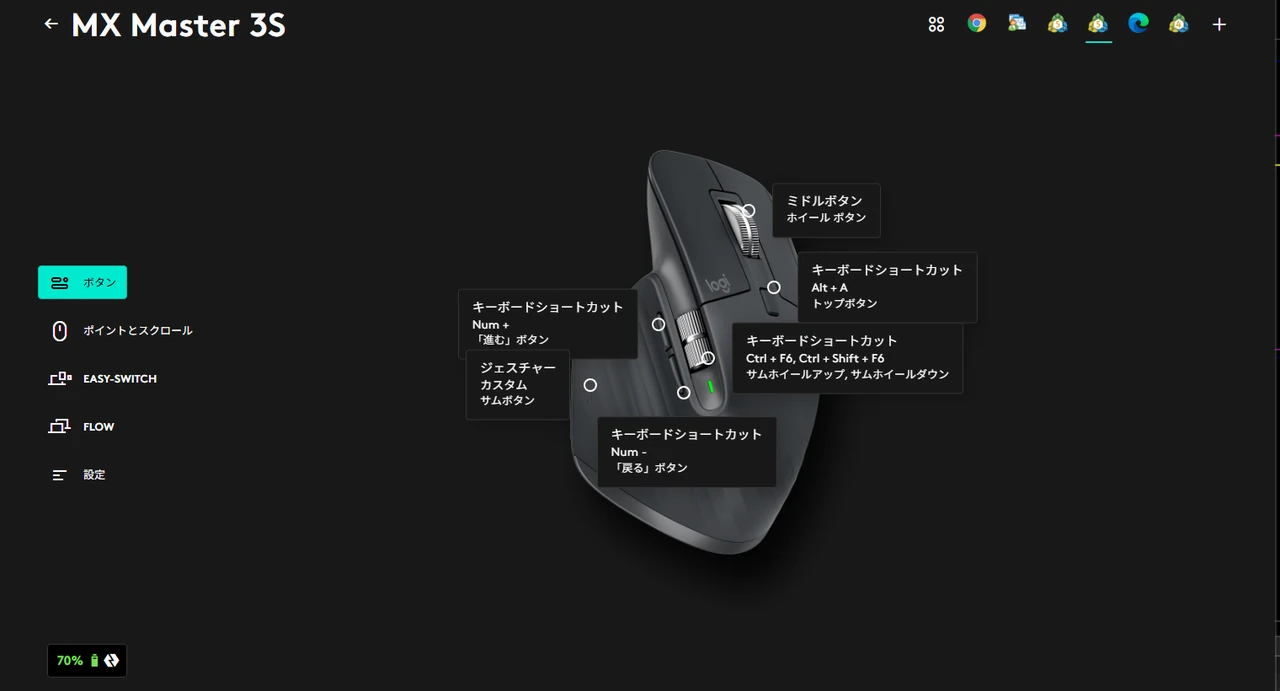
| ボタン | MT4(Accela2) | MT5 | 効果 |
| サムホイールアップ | Ctrl+Tab | Ctrl+F6 | 次のチャートへ ※1 |
| サムホイールダウン | Ctrl+Shift+Tab | Ctrl+Shift+F6 | 前のチャートへ ※1 |
| 進むボタン | Num + | Num + | チャート拡大 |
| 戻るボタン | Num – | Num – | チャート縮小 |
| トップボタン | A | Alt+A | 自動スクロールのオンオフ ※2 |
| サムボタン | H | H | 水平線 ※2 |
| ジェスチャー左 | 2 | Alt+2 | 5分足へ ※2 |
| ジェスチャー右 | 5 | Alt+5 | 1時間足へ ※2 |
| ジェスチャー上 | 6 | Alt+6 | 4時間足へ ※2 |
| ジェスチャー下 | 7 | Alt+7 | 日足へ ※2 |
マウスに割り当てていないものも、キーボードから直接使えます。
- Alt+1〜9:いま見ているチャートの時間足を切り替え(1=1分足、2=5分足、3=15分足、4=30分足、5=1時間足、6=4時間足、7=日足、8=週足、9=月足)
- Ctrl+1〜9:開いている全チャートの時間足をまとめて切り替え
- Shift+H:下位足の補助線を、上位足でも表示する/隠す
MT5ではキーを「Alt+数字」に変えた理由
MT4では数字キー1つで時間足を切り替えていました。MT5でも同じにしたかったのですが、実機で試すと制約が2つありました。
- ナビゲータのショートカットは、CtrlかAltとの組み合わせでないと登録できない(数字キー単独は不可)
- テンキーの数字には反応しない。キーボード最上段の数字だけが効く
そこで、並び方の規則はそのまま残して、全体を1段上げました。1が1分足、2が5分足、5が1時間足という並びはMT4と同じです。Altを付ければ今のチャート、Ctrlを付ければ開いている全チャートがまとめて切り替わります。Ctrl+数字の一括切り替えは、Accela2と同じ割り当てです。
マウスのジェスチャーが送るキーはLogi Options+の側で変えればよいので、マウスで操作する限り覚え直しは発生しません。
なお、Alt+1〜3は、MT5に最初から割り当てられている「バー/ローソク足/ライン」の表示切り替えを上書きします。私はチャートの表示形式を一度決めたら変えないので、困ることはありませんでした。キーは自分で選び直せます(方法は配布物の説明書に書いてあります)。
水平線は「H」のまま。下位足の補助線は上位足に出さない
水平線は、自作のインジケーター「HIROX_LineManager」に任せました。チャート上でHキーを押すと、マウスカーソルの位置に水平線が引かれます。ナビゲータのショートカットではなくインジケーターがキーを直接受け取るので、Altを付ける必要がありません。
このインジケーターのいちばんの役目は、下位足で引いた補助線を、上位足のチャートに出さないことです。5分足で引いた細かい線が1時間足や日足にまで並ぶと、どれが大きな節目なのか分からなくなります。そこで線ごとに引いた時間足を覚えさせておき、それより上の時間足では自動で隠すようにしました。
下は5分足のチャートです。5分足(赤)・1時間足(青)・4時間足(マゼンタ)・日足(黄)で引いた線が、すべて見えています。
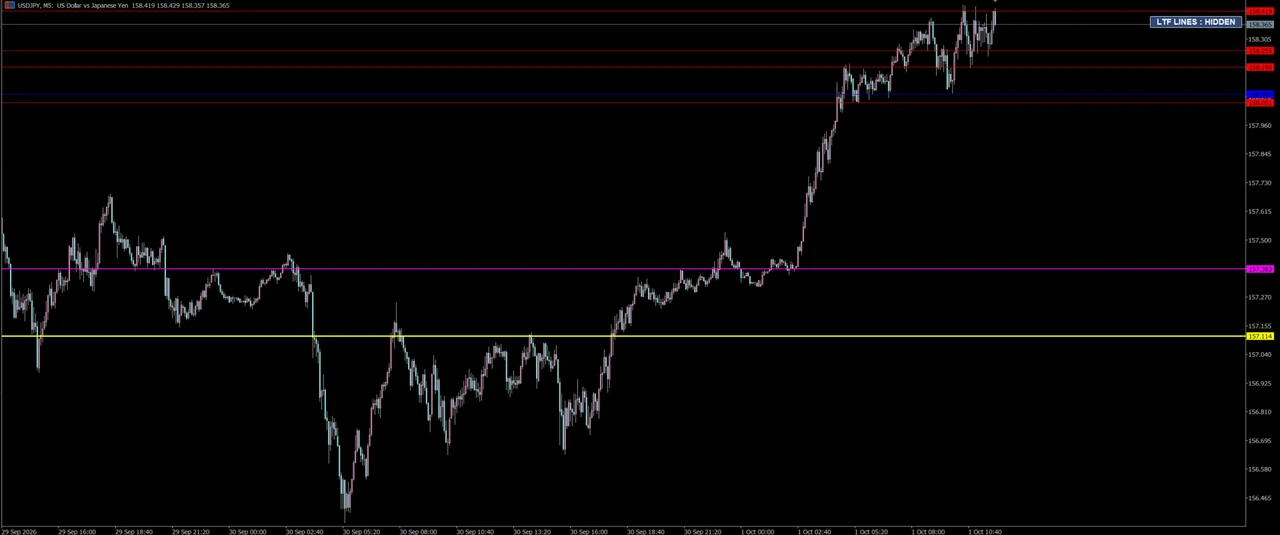
同じチャートを1時間足に切り替えると、5分足で引いた赤い補助線は消え、1時間足以上で引いた線だけが残ります。
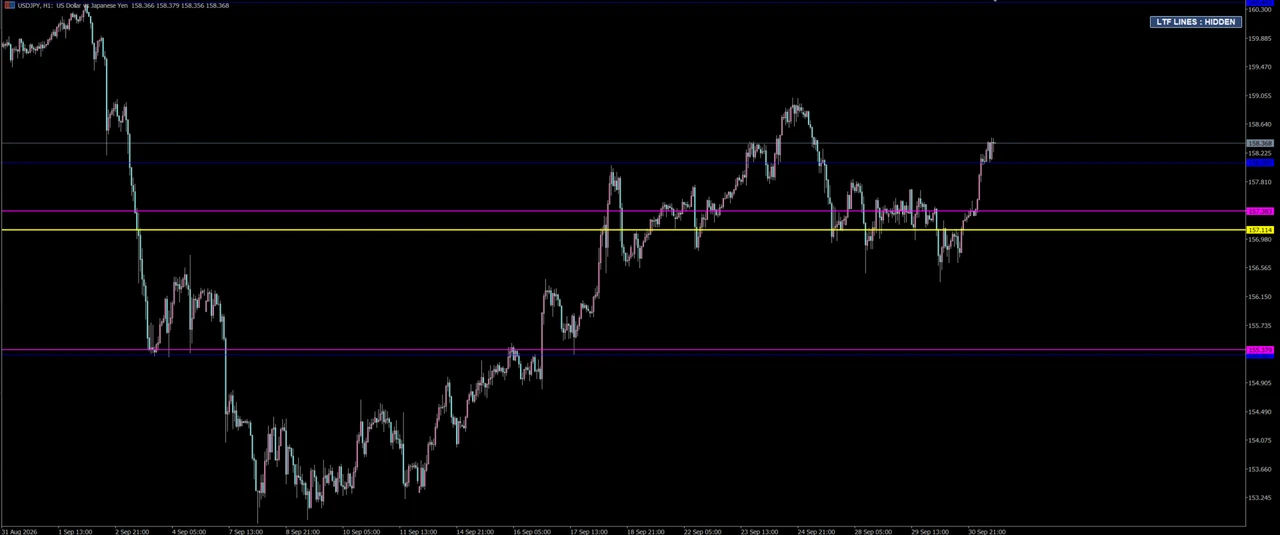
そのほかにも、次の機能を持たせています。
- 引いた時間足に応じて、色・太さ・線種が自動で決まる(5分足は赤、1時間足は青、など)。色を見れば、どの時間足の線か分かる
- 上位足で引いた線は、下位足にはそのまま出る。大きな節目を見ながら、5分足で入る位置を探せる
- 上位足でも補助線を見たいときは、チャート右上のボタンかShift+Hで一時的に表示できる(開いている全チャートに同時に効く)
- ツールバーから手で引いた線にも、同じ規則が適用される
MT4では、色分けと上位足の非表示を別々のインジケーターでやっていたため、線を引いてから色が塗り替わるまでに一瞬の間がありました。1本にまとめたことで、線を引いた瞬間に色と表示先が決まります。
設定一式を無料で配布しています
同じ環境を使いたい方のために、設定一式をまとめました。無料でダウンロードできます。
- HIROX_LineManager(.ex5):水平線を引くインジケーター
- 時間足切り替え・自動スクロールのスクリプト19本(.ex5)
- hotkeys.ini:19本分のキー割り当て。所定の場所に置くだけで登録が終わります
- 説明書(PDF):導入手順、HIROX_LineManager の機能、キーを自分で選び直す方法、Logi Options+ を使う方/使わない方それぞれの設定
Logi Options+ が無くても使えます。キーボードから直接押すだけでも、時間足の切り替えと水平線はAccela2と同じ操作で扱えます。
導入は4ステップです(詳しくは同梱の説明書をご覧ください)。
- MT5のメニュー「ファイル」→「データフォルダを開く」
MQL5\Indicatorsに HIROX_LineManager、MQL5\Scriptsにスクリプト19本をコピー- MT5を終了してから、
configフォルダに hotkeys.ini を置く - MT5を起動し、ナビゲータから HIROX_LineManager をチャートへドラッグ
ここまでは、操作の手数を減らすための道具の話でした。私がもう1つ作ったのは、損切りのあとに取り返そうとして入れ直す取引、つまりリベンジトレードを止めるための道具です。
私は、感情的になった自分を意志で止められるようにすることはほぼ不可能であると考えており、可能な場合でも、その道は非常に険しく相当の日時を要すると判断しています。だから「設定で止める」仕組みのほうを作りました。MT4・MT5向けのツールです。
どういう仕組みなのかを読む(無料でお試しいただける版があります)
さらに、新しいトレード管理EA「RevAnchor(レヴアンカー)」の公開も間近です。
自分で設定した防衛ラインを、より強固に守れるEAで、MT4・MT5の両方に対応しています。MLSとの連携機能もあります。
公式サイトの公開に先がけて、無料デモ版とユーザーマニュアルを先行配布中です。

正直に書いておく、気になる点
いいところばかり書いても仕方がないので、使っていて気になる点も書いておきます。
重さは141g。他と比べるとこうなる
まず数字を出しておきます。
MX MASTER 3S の公称サイズは124.9 × 84.3 × 51mm、重さは141gです。
| マウス | 重さ | 使い方 |
|---|---|---|
| ロジクール ERGO M575(トラックボール) | 145g | 据え置き |
| ロジクール MX MASTER 3S | 141g | 据え置き |
| ロジクール MX Anywhere 3S(携帯向け) | 約99g | 持ち運び |
| Apple Magic Mouse | 99g | 持ち運び |
| ロジクール M186(実売1,000円台の小型無線) | 75.2g | 持ち運び |
| ロジクール G PRO X SUPERLIGHT 2(軽量ゲーミング) | 約60g | 速く動かす |
安い小型マウスのほぼ2倍、軽さを競うゲーミングマウスと比べれば2倍以上あります。
幅も84.3mmありますから、手の小さい方にはかなり大きく感じると思います。
ノートPCと一緒に持ち歩きたい方には、素直に別のマウスを勧めます。
ただ、この表で一番重いのは、そもそも本体を動かさないトラックボール(145g)でした。
141gという重さは、
「動かす道具」としては重い。でも「動かさない道具」としては、むしろ普通の側にいる。
実際、私のマウスはトレード用のデスクから一度も持ち運びません。
持ち上げて振り回す道具ではなく、手を置いておく土台に近い使い方です。
そう考えると、この重さは手が安定する方向に働いていて、
3年使って、重くて疲れたと感じたことは一度もありません。
ゴムの劣化はどうか
親指などが当たる部分のゴムが経年で劣化する、という話もよく見かけます。
これについては、私は3年使った時点で「少しテカり始めたかな」という程度で、
使用に支障が出るような状態にはなっていません。
保管の仕方や手の状態によっても変わるところだと思うので、
私の例がそのまま当てはまるとは思いませんが、
少なくとも3年でダメになる、ということは私の場合ありませんでした。
まとめ
以前はマウスなんて動けばいいと思って安い物を頻繁に買い替えていましたが、一度この快適さを味わってしまうともはやこのマウスなしでは考えられません。
また、精度もすばらしく、思った通りの動きをしっかりとしてくれるため本当にMT4が手足のように動かせると感じます。
トレード中はわずかなストレスも油断できず、感情に変化が生じ判断に影響がでます。
トレード中のストレスは可能な限り排除すべきです。
トレード環境を整えることに手を抜かないようにしましょう。

イチローが野球を本格的に始めたとき、父の宣之さんが4万円のグラブを与えて言った言葉です。その日から、イチローがグラブを磨かない日は一日もなかったといいます。
出典:児玉光雄『イチロー思考 孤高を貫き、成功をつかむ77の工夫』
道具で判断の回数を減らすという考え方は、こちらにまとめています。

ここまでは道具を足す話でしたが、私が最初にやったのは逆でした。持ち物を捨てることです。物は、置いてあるだけで脳の容量を使います。

このマウスを勧めている人間が何者なのかは、こちらに書いています。