
急に相場が動いたとき、ポジションを1本ずつ閉じていて間に合うでしょうか。
複数のポジションを持っているとき、決済ボタンを1本ずつ押している間にも価格は動きます。3本あれば3回。通貨ペアをまたいでいれば、画面を切り替える手間も加わります。
私はニューヨーク時間を専門にデイトレードをしていますが、全決済は毎日のように使う、なくてはならない機能です。
この記事では、MT5で全ポジションをまとめて閉じる方法を、手数の少ない順に整理します。標準機能の「一括操作」、全決済スクリプトにショートカットキーを割り当てて「キー1つ」にする仕組み、そしてキー1つだからこそ起きる押し間違いの怖さと、その防ぎ方です。
MT5の全決済とは
全決済とは、保有しているすべてのポジションを、1回の操作でまとめて成行で決済することです。「一括決済」とも呼ばれます。
先に知っておきたいのは、MT5の標準のキー操作には、全決済が割り当てられていないことです。公式ヘルプのホットキー一覧を見ても、全ポジションを閉じるキーはありません。
そのため、MT5で全決済をする方法は、大きく分けて次の3つになります。
| 方法 | 操作 | 必要なもの |
|---|---|---|
| ①標準の一括操作 | 取引タブを右クリックして、メニューから選ぶ | ワンクリック注文をオンにする |
| ②スクリプト+ショートカット | 登録したキーを押す | 全決済スクリプト・キーの登録・アルゴリズム取引をオンにする |
| ③チャート上のボタン | ボタンを押す | 全決済ボタンを持つEA |
この記事では①と②を詳しく説明し、③は最後に紹介します。
方法①:取引タブを右クリックして「一括操作」から決済する
MT5に最初から備わっている方法です。追加のファイルは要りません。
- ツールボックスの「取引」タブを開く(ツールボックスは Ctrl+T で開閉できます)
- ポジションの一覧の上で右クリックする
- 「一括操作」にマウスを合わせ、「すべてのポジションを決済」を選ぶ
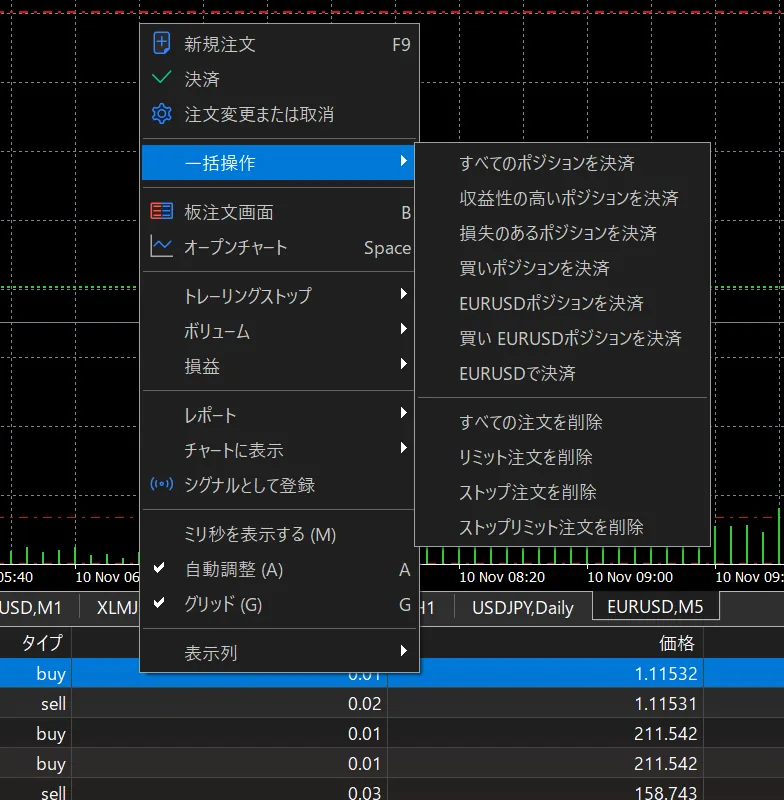
一括操作のメニューには、全決済のほかにも次の項目が並びます(私のMT5の画面の表記です)。
- すべてのポジションを決済
- 収益性の高いポジションを決済(利益が出ているポジションだけを決済)
- 損失のあるポジションを決済
- すべての注文を削除(待機注文をすべて取り消す)
- リミット注文を削除・ストップ注文を削除・ストップリミット注文を削除
ポジションを1つ選んでから右クリックすると、「買いポジションを決済」「EURUSDポジションを決済」のように、選んだポジションの向きや銘柄でまとめて決済する項目が加わります(上の画像は、EURUSDの買いポジションを選んで右クリックしたところです)。口座の種類(ヘッジ口座かネッティング口座か)によっても、出る項目が変わります。
ワンクリック注文をオンにしないと使えない
ここでつまずく人が多いはずです。公式ヘルプには、一括操作のコマンドについて「プラットフォーム設定でワンクリック取引が有効になっている場合にのみ使用できます」と書かれています。
右クリックしても一括操作の項目が選べないときは、メニューの「ツール」→「オプション」を開き、「取引」タブの「ワンクリック注文」にチェックを入れます(公式ヘルプでは「ワンクリック取引」と書かれている設定です)。初めて使うときは、同意を求める画面が出ます。
ただし、ワンクリック注文をオンにすると、チャート上の売買パネルからも確認画面なしで注文が出せるようになります。一括操作を使うためにオンにする場合も、そのことは知っておいてください。
ヘッジ口座では、反対のポジション同士の決済が先に動く
同じ通貨ペアで買いと売りを両方持てる口座(ヘッジ口座)で「すべてのポジションを決済」を選ぶと、MT5は先に反対のポジション同士を決済し、そのあとで残りを決済します。
また公式ヘルプには、途中でエラーが出ると、その時点で処理全体が止まると書かれています。全決済のあとは、取引タブが空になったかを必ず目で確かめてください。
なお、先入れ先出し(FIFO)の決まりがある口座では、一括操作の一部の項目が表示されません。
方法②:全決済スクリプトにショートカットを割り当てて「キー1つ」にする
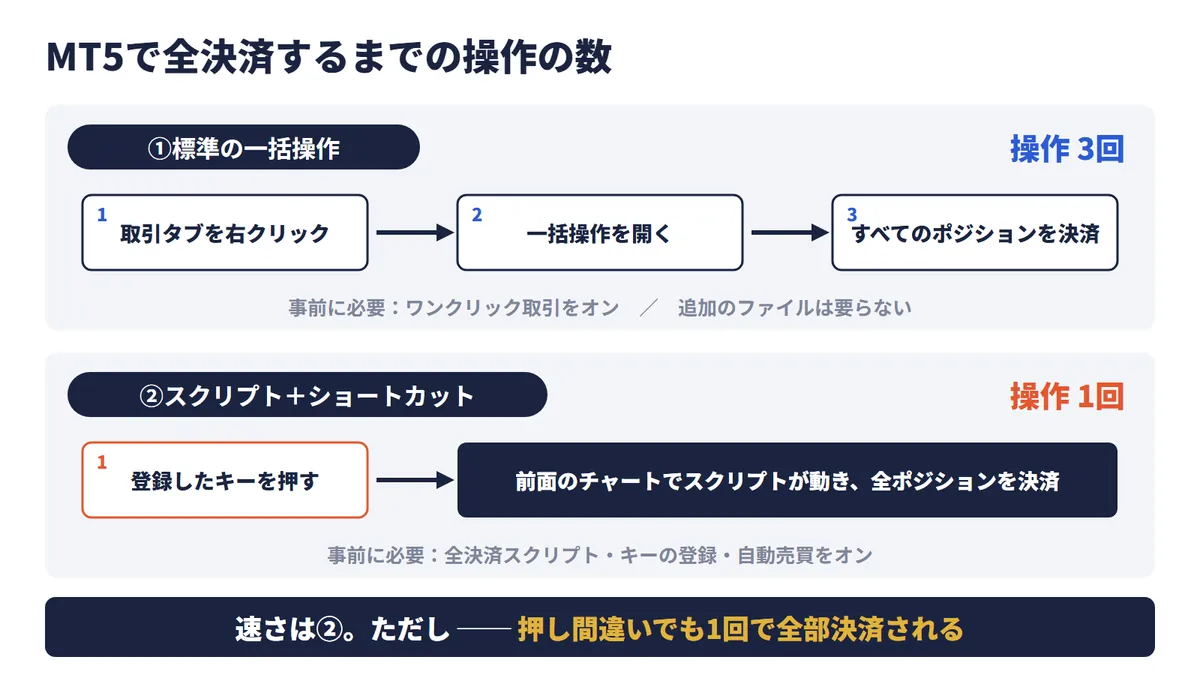
方法①は確実ですが、右クリック、メニュー、項目と、少なくとも3回の操作が要ります。値が飛んでいる場面では、この3回が長く感じます。
MT5には、ナビゲータにあるプログラムにキーを登録する機能があります。これを全決済スクリプトに使うと、キーを1回押すだけで全決済ができます。
スクリプトとは
MT5で動かせるプログラムには、EA(エキスパートアドバイザー)、インジケーター、スクリプトの3種類があります。
| 種類 | 動き方 |
|---|---|
| EA | チャートに置いている間、ずっと動き続ける |
| インジケーター | チャートに線や数値を表示する |
| スクリプト | 実行すると1回だけ処理をして、終わる |
全決済は「1回だけ、全部を閉じる」仕事です。スクリプトの形がいちばん合っています。
ショートカットの登録手順
- ナビゲータ(Ctrl+N)の「スクリプト」を開き、全決済スクリプトを右クリックして「ショートカットに追加」を選ぶ
- 「ナビゲータのショートカット」の画面が開くので、全決済スクリプトの行を選んで「設定」を押す
- 「コントロール」欄に Alt が入り、「キー」欄が入力待ちになるので、割り当てたいキーを押す(Ctrl にしたいときは、コントロール欄をダブルクリックして選び直す)
- 「閉じる」を押す
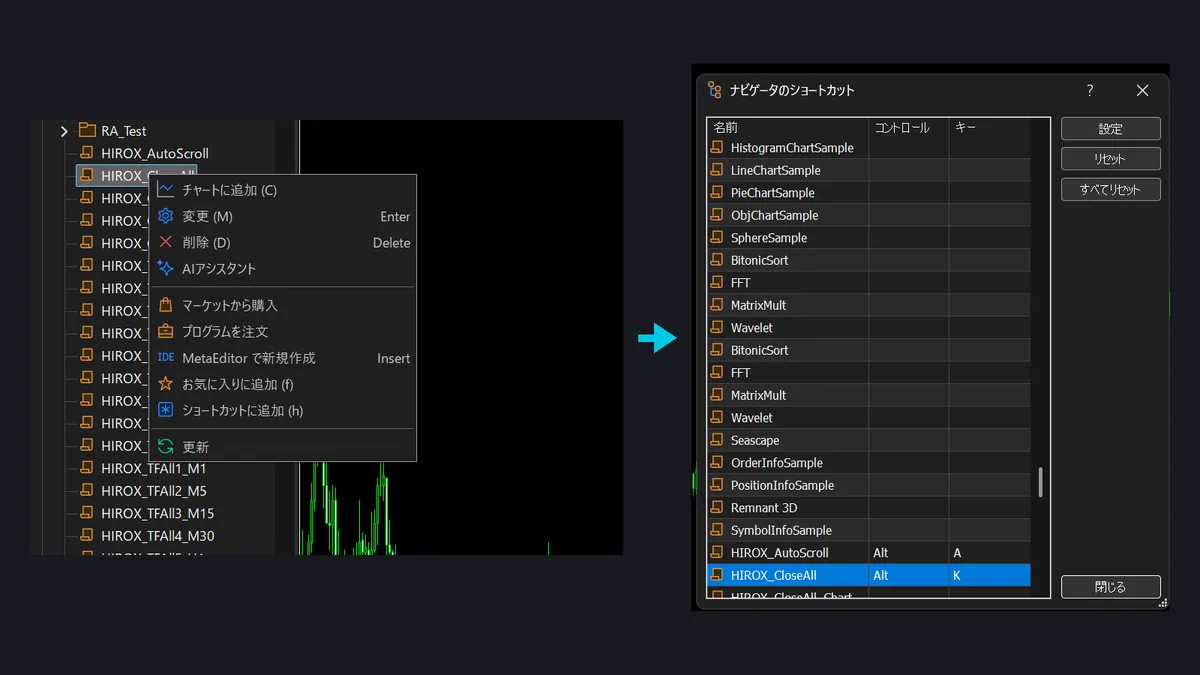
登録したキーを押すと、いま前面にあるチャートの上でスクリプトが動きます。
登録できるキーには条件がある
私は以前、MT5の時間足の切り替えをキーで行うために、スクリプトにショートカットを登録した設定一式を作りました(マウスの記事のMT5版の章で配布しています)。そのとき実機で確かめたことが、全決済のキーにもそのまま当てはまります。
- CtrlかAltとの組み合わせでないと登録できない。数字や英字のキー単独では登録できません
- テンキーの数字には反応しない。キーボード最上段の数字だけが効きます
もう1つ、MT5に最初から割り当てられているキーと重ねないことです。公式ヘルプには、自分で割り当てたキーのほうが優先されると書かれています。ところが実機で Alt+X を全決済スクリプトに登録して押すと、MT5に元からある「エキスパート」の一覧が開き、スクリプトは動きませんでした。元からあるキーと重ねると、どちらが動くかは確実ではありません。いざというときに動かない、あるいは、いつもの操作のつもりで全決済が動く、という両方の危険があります。
アルゴリズム取引がオフだと、キーを押しても決済されない
スクリプトが売買するには、MT5でアルゴリズム取引(自動売買)が許可されている必要があります。公式ヘルプには、自動売買が無効のとき「スクリプトとエキスパートアドバイザーは動作しますが、取引することができません」と書かれています。
ツールバーの「アルゴリズム取引」のボタンがオフになっていると、キーを押しても何も決済されません。あわせて、「ツール」→「オプション」の「エキスパートアドバイザ」タブで「アルゴリズム取引を許可」にチェックが入っているかも確かめておきます。いざという場面で動かない、ということがないように、まずデモ口座で一度押して動きを確かめておいてください。本番の口座で試すと、そのとき持っているほかのポジションまで決済されてしまいます。
方法①と②を並べると、次のようになります。
| ①標準の一括操作 | ②スクリプト+ショートカット | |
|---|---|---|
| 操作の回数 | 3回(右クリック・メニュー・項目) | 1回(キー) |
| 必要な設定 | ワンクリック注文をオン | スクリプトの導入・キーの登録・アルゴリズム取引をオン |
| 追加のファイル | 要らない | 全決済スクリプトが要る |
| 押し間違い | 起きにくい | 起きやすい(次の章) |
キー1つの怖さ ── 押し間違いでも全部決済される
キー1つで全決済できる、ということは、キー1つで全決済されてしまう、ということでもあります。
決済は取り消せません。いったん閉じたポジションは、同じ価格では持ち直せません。持ち直そうとすれば、そのあいだに動いた価格とスプレッドの分だけ、条件は悪くなります。
押し間違いは、たとえば次のような場面で起きます。
- 隣のキーを押すつもりで、全決済のキーに指が触れた
- 別のアプリで文字を打っているつもりが、MT5が前面になっていた
- マウスのボタンに割り当てていて、握り直したときに押してしまった
- 普段の操作のキーに全決済を重ねてしまい、いつもの操作のつもりで押した
しかも全決済は、相場が急に動いたときや、その日の取引を終えるときなど、大事な場面で使う機能です。押し間違いの代償は、ほかのショートカットとは比べものになりません。
押し間違いを防ぐ3つの設計
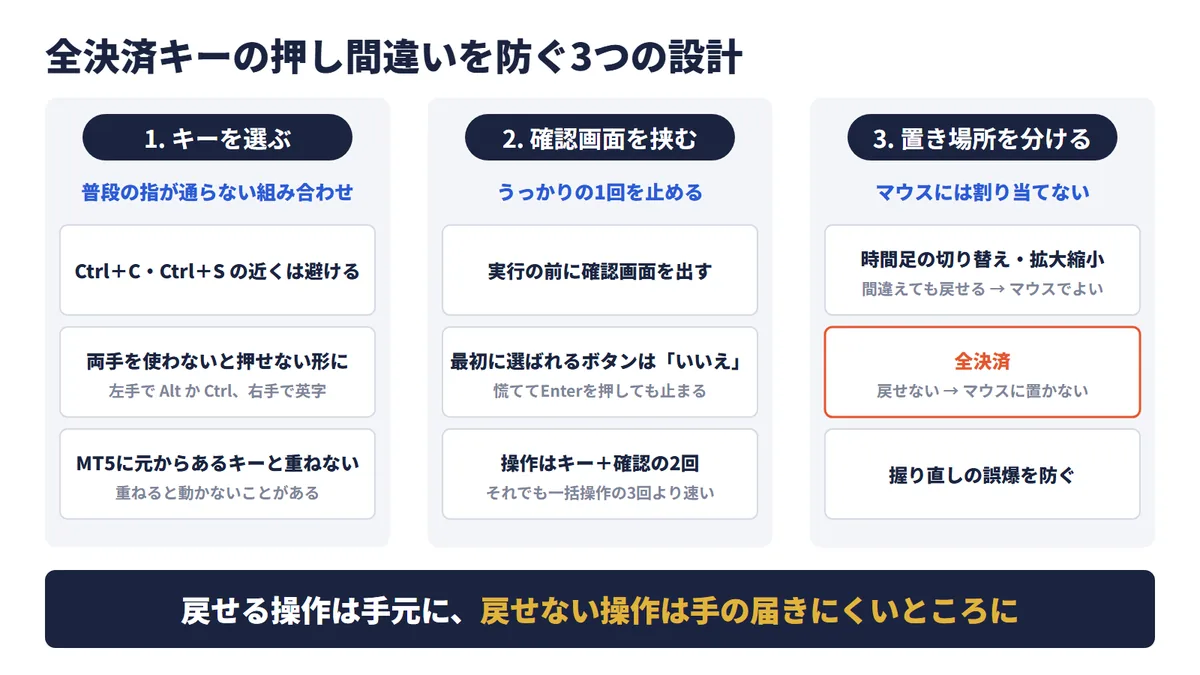
キー1つの速さを残しながら、押し間違いを減らす方法は3つあります。
1. 普段の指が通らないキーを選ぶ
Ctrl+C(コピー)や Ctrl+S(保存)のように、普段から指が覚えているキーの近くは避けます。左手で Alt か Ctrl を押さえ、右手で英字を押す、というように両手を使わないと押せない組み合わせにすると、うっかりでは押しにくくなります。
登録する前に、そのキーがMT5に元からある操作に使われていないかも確かめ、登録したら、まずデモ口座で一度押して、本当に動くかを確かめておきます(前の章の Alt+X のように、登録できても動かないキーがあります)。私が配布しているスクリプトでは、「決済」の頭文字から Alt+K を勧めています。
2. 確認画面を挟む
MT5のスクリプトは、実行する前に確認画面を出すように作れます(MQL5には、スクリプトの実行前に確認のウィンドウを出す設定が用意されています)。
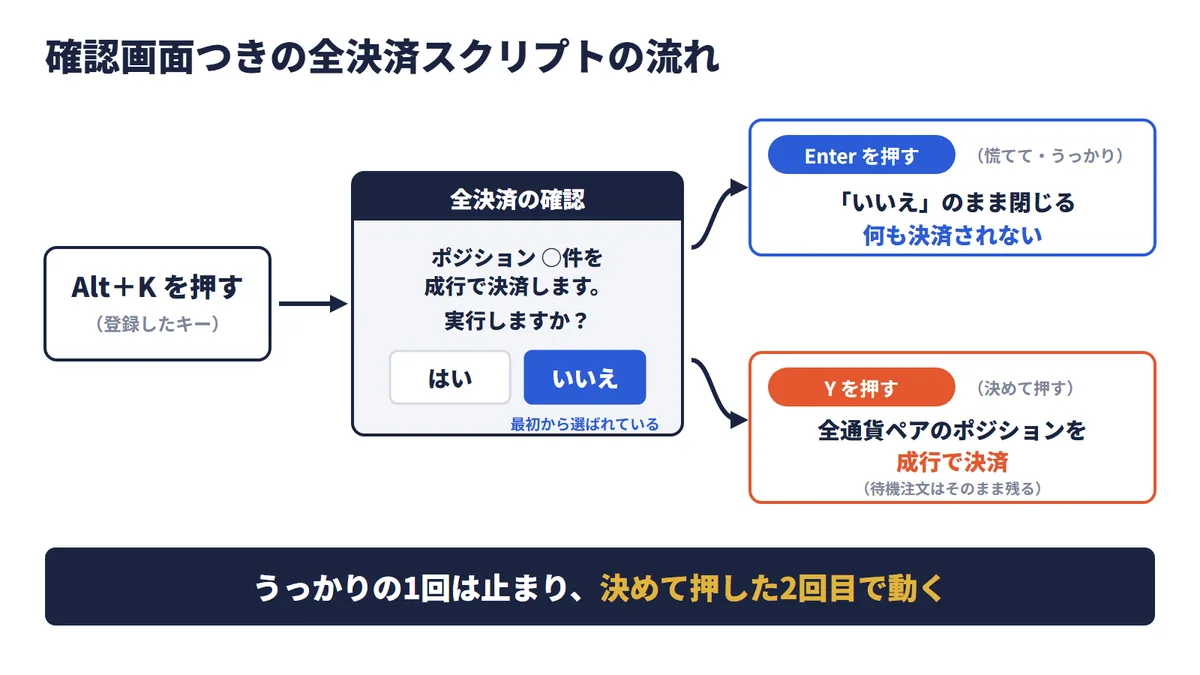
確認画面を出すなら、最初に選ばれているボタンは「いいえ」にしておきます。慌ててEnterキーを押しても、決済されずに済むからです。
私が配布しているスクリプトには、確認画面を出す版と出さない版の2つを用意しています。確認画面を出す版は、この形にしてあります。確認画面で Y キーを押したときだけ決済され、Enter キーを押した場合は何も決済されずに閉じます。
3. マウスのボタンには割り当てない
私はマウスのボタンに、MT5の時間足の切り替えやチャートの拡大・縮小を割り当てています。それでも、全決済だけはマウスに割り当てていません。
時間足の切り替えは、間違えてももう一度押せば戻せます。全決済は戻せません。戻せる操作は手元に、戻せない操作は手の届きにくいところに置く。ショートカットを割り当てるときの線引きは、この1つで足ります。
確認画面を挟めば、キー1つではなく「キー+確認」の2回になります。方法①の3回よりは速く済みますが、毎回の確認をわずらわしく感じる方もいるはずです。1のキー選びで、Alt+K のように普段まず押さない組み合わせにしてあれば、確認画面を出さずにキー1つで使う、という選び方もあります。どこまで安全策を足すかは、自分がいちばん慌てる場面を思い浮かべて決めてください。
設定済みの全決済スクリプトを配布しています
ここまで読んで「スクリプトを自分で用意するのは手間だ」と感じた方のために、全決済スクリプトを、導入とショートカットの登録手順をまとめた説明書と一緒に、noteで配布しています。
スクリプトは2つから選べます。
- 確認画面を出す版:キーを押すと確認画面が開き、Y キーを押したときだけ決済します。毎回確かめてから決済したい方に
- 確認画面を出さない版:キーを押すと、そのまま決済します。押しにくいキーを選んであるので確認は要らない、という方に
どちらも Alt+K で使う前提で作ってあります。ショートカットに登録するのは、使う方の1本だけにしてください(同じキーを2本に登録しないでください)。
キーより確実にしたい人へ ── ボタンで全決済する
キーは、指が覚えてしまえば考える前に押せます。それが速さであり、そのまま怖さでもあります。
私自身は、MT4を使っていたころも、MT5に移ってからも、全決済は自分で作ったトレード管理EA「RevAnchor(レヴアンカー)」のボタンで行っています。
RevAnchorには「ALL CLOSE」というボタンがあり、全銘柄のポジションを成行でまとめて決済します。ボタンを右クリックすれば、「この銘柄だけ」「利益のポジションだけ」「損失のポジションだけ」を選んで決済することもできます。
ボタンは、目で見て、狙わないと押せません。キーのように指が先に動くことがないので、押し間違いが起きにくい形です。MT4・MT5の両方に対応していて、無料のデモ版とユーザーマニュアルも配布しています。

まとめ
MT5で全決済をする方法は、次の3つです。
| 方法 | 速さ | 押し間違いの起きにくさ | 向いている人 |
|---|---|---|---|
| ①標準の一括操作 | 3回の操作 | 起きにくい | 追加のファイルを入れたくない人 |
| ②スクリプト+ショートカット | キー1回 | 起きやすい(設計で防ぐ) | 速さを優先したい人 |
| ③チャート上のボタン | 1回のクリック | 起きにくい | 速さと確実さを両方ほしい人 |
全決済は、相場が急に動いたときに、手早く確実に使えなければ意味がありません。そして、うっかりでは動かないことも同じくらい大切です。
あなたの全決済は、慌てた指でも届き、うっかりした指では届かない場所に置いてありますか。
関連記事